

Segna la tua prima partita
Puoi segnare subito, senza account. La partita viene salvata sul tuo dispositivo. Vuoi provare prima i pulsanti? Apri la partita di prova dalla schermata iniziale.
Creare una nuova partita
- Apri l'app. La prima volta una breve guida ti mostra come funziona e propone una partita di prova.
- Tocca "+ Nuova partita".
- Scegli una squadra salvata per ospiti e casa, oppure scrivi un nome di squadra e un codice breve (al massimo 8 lettere).
- Scegli un "Profilo regole", per esempio nove inning con DH o baseball giovanile, e imposta il numero di inning.
- Tocca "Avanti ›" e segui i passaggi fino a "Inizia partita".
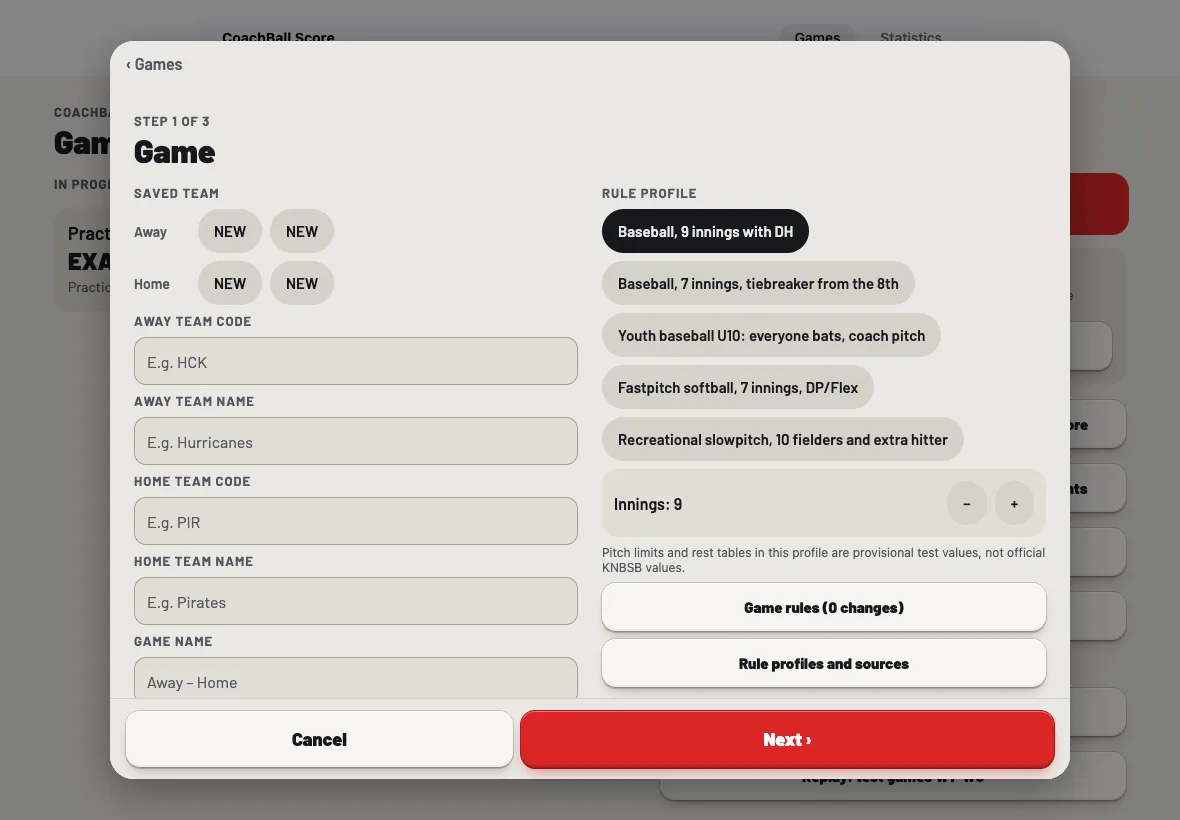
Passaggio 1 di una nuova partita su tablet (app in inglese).
Inserire la formazione
Inserisci l'ordine di battuta di ogni squadra. Ci sono tre modi:
- Scrivi i numeri di maglia in ordine di battuta, se vuoi con i nomi (per esempio "12 Jens, 7 Mees").
- Usa la rosa rapida se bastano battitori numerati.
- Tocca "Scansiona codice QR" e scansiona la formazione che l'altro scorer condivide dall'app. La prima volta l'app chiede l'accesso alla fotocamera. Il codice viene solo letto, nulla viene salvato o inviato.
Segnare un lancio
Ogni lancio è un solo tocco: "BALL", "STRIKE guardato", "STRIKE al volo", "FOUL", "OUT" o "IN GIOCO".
- Dopo "IN GIOCO" l'app chiede "Dove è andata la palla?". Tocca il punto sul campo, scegli il tipo di battuta e la potenza e tocca "All’esito".
- In "Qual è stato l’esito?" tocca il risultato. Il più probabile è in alto, ma l'app non sceglie mai al posto tuo.
- L'app propone dove arriva ogni corridore. Usa "Corridori" accanto a un risultato per modificarlo.
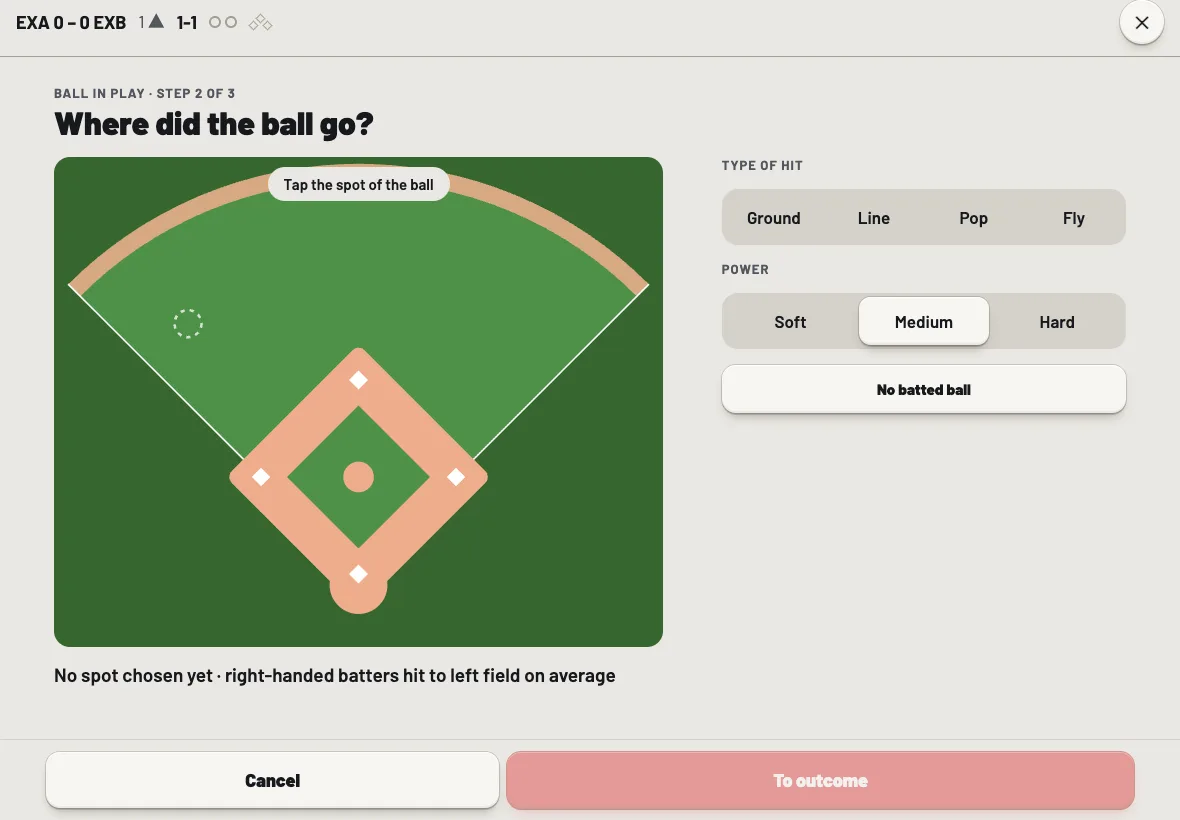
Palla in gioco, passaggio 2 di 3 (app in inglese).
Corridori tra due lanci
Una rubata, un pickoff o un lancio pazzo avviene tra due lanci. Tocca il corridore sul campo, oppure usa "Altro" e poi i corridori.
Annullare e correggere
- Tocca "Annulla" nella barra degli strumenti per annullare l'ultima azione. Subito dopo un'azione compare anche per qualche secondo un avviso per annullarla.
- Ti accorgi di un errore più tardi? Apri "Log", tocca l'evento e scegli "Reinserisci".
Chiudere la partita
Dopo l'ultimo out l'app chiude la partita da sola e mostra un avviso con "Risultato finale". Per finire prima, per esempio per limite di tempo o buio, tocca "Altro", poi "Fine partita" e scegli il motivo. Nella schermata del risultato finale puoi condividere il risultato o toccare "Riapri la partita".
Temi e modalità esterno
Tocca "Tema" nella schermata di scoring o vai in "Impostazioni". Ci sono nove temi: System, Chiaro, Scuro, Vetro, Scorebook, Stadio, Terra, Neon e Brutalista. La "Modalità esterno" mostra nero su bianco per il sole forte e funziona con ogni tema. La scelta vale per tutta l'app su questo dispositivo.