

最初の試合を記録する
アカウントなしですぐに記録を始められます。試合は端末に保存されます。先にボタンを試したい場合は、ホーム画面から練習試合を開いてください。
新しい試合を作成する
- アプリを開きます。初回は短いガイドが表示され、練習試合も選べます。
- 「+ 新しい試合」をタップします。
- ビジターとホームに保存済みのチームを選ぶか、チーム名と短いチームコード(最大8文字)を入力します。
- 「ルール設定」を選び(例:DHありの9イニング、少年野球)、イニング数を設定します。
- 「次へ ›」をタップし、「試合開始」まで進みます。
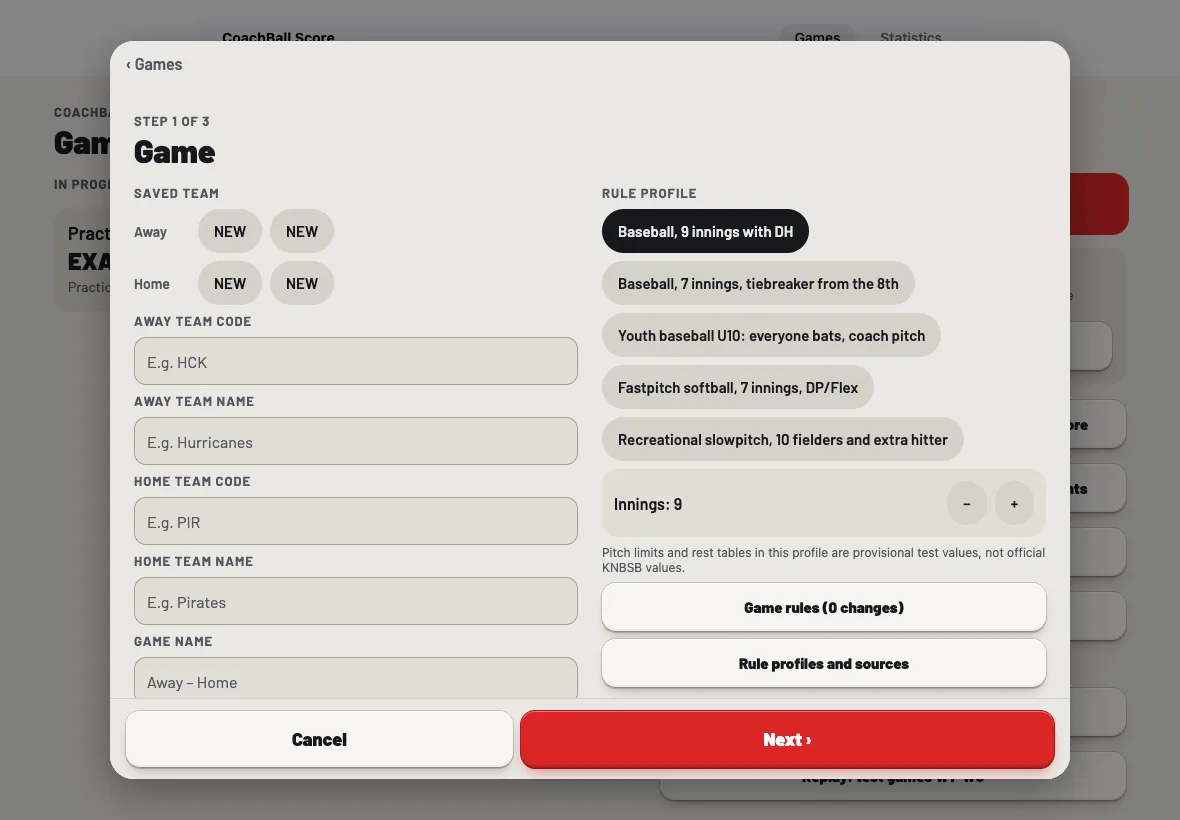
タブレットでの新しい試合のステップ1(英語版アプリ)。
ラインナップを入力する
各チームの打順を入力します。方法は3つあります。
- 背番号を打順どおりに入力します。名前を付けることもできます(例:「12 Jens, 7 Mees」)。
- 背番号だけの打者で十分なら、クイック名簿を使います。
- 「QRコードをスキャン」をタップし、相手のスコアラーがアプリで共有したラインナップを読み取ります。初回はカメラへのアクセスを求められます。コードは読み取るだけで、保存も送信もされません。
投球を記録する
1球ごとに1回タップします:「ボール」「ストライク 見逃し」「ストライク 空振り」「ファウル」「アウト」「インプレー」。
- 「インプレー」の後、「打球はどこへ?」と表示されます。フィールド上の位置をタップし、打球の種類と強さを選んで「結果へ」をタップします。
- 「結果は?」で結果をタップします。最も可能性の高い結果が上に表示されますが、アプリが自動で選ぶことはありません。
- 各走者の進塁先はアプリが提案します。変更するには結果の横の「走者」を使います。
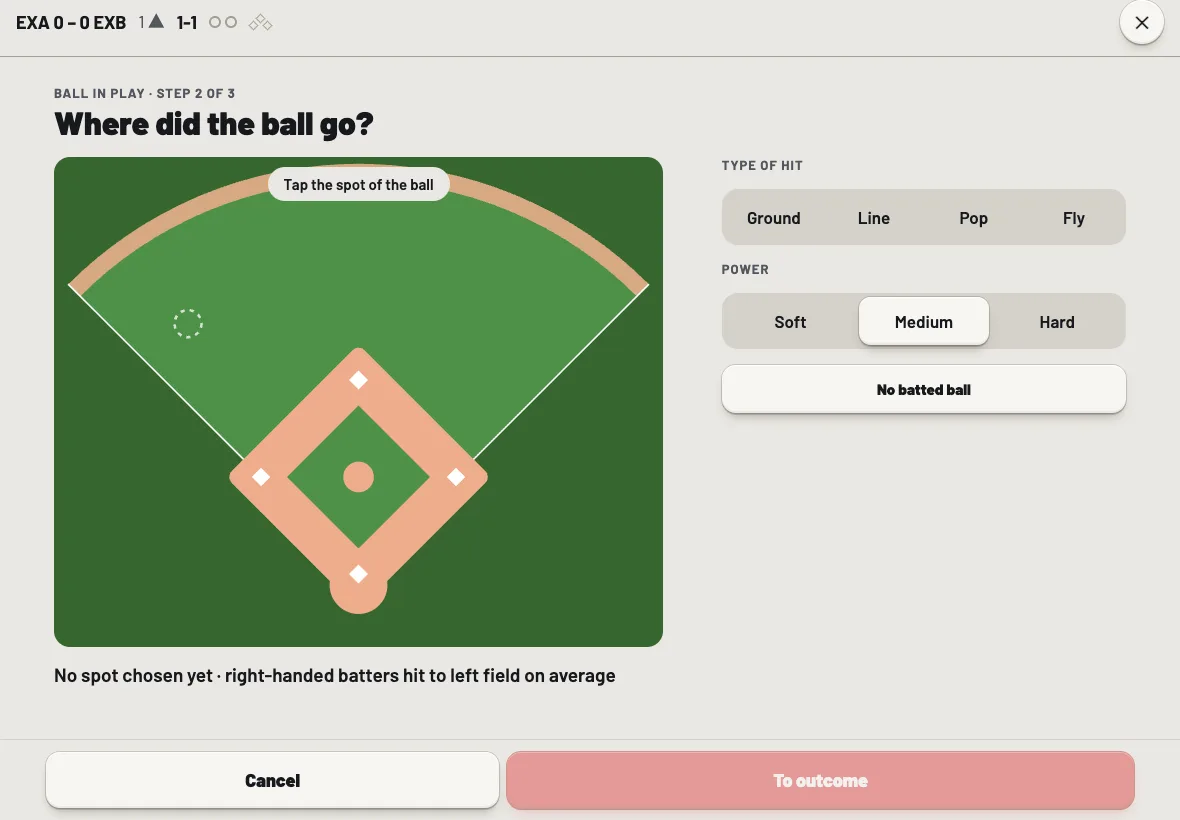
インプレー、ステップ2/3(英語版アプリ)。
投球間の走者
盗塁、牽制、暴投は投球と投球の間に起こります。フィールド上の走者をタップするか、「その他」から走者を選びます。
取り消しと修正
- ツールバーの「取り消す」をタップすると、直前の操作を取り消せます。操作の直後には、数秒間取り消し用のバナーも表示されます。
- 後から間違いに気づいたら、「ログ」を開いて該当のイベントをタップし、「再入力」を選びます。
試合を終了する
最後のアウトの後、アプリが自動で試合を終了し、「最終スコア」のバナーを表示します。時間制限や日没などで早めに終える場合は、「その他」から「試合終了」をタップして理由を選びます。最終スコアの画面では結果を共有したり、「試合を再開」をタップしたりできます。
テーマと屋外モード
記録画面の「テーマ」をタップするか、「設定」を開きます。テーマは9種類です:System、ライト、ダーク、ガラス、スコアブック、スタジアム、クレイ、ネオン、ブルータリズム。「屋外モード」は強い日差しの下でも見やすい白黒表示で、どのテーマとも併用できます。選択はこの端末のアプリ全体に適用されます。