

Marquer votre premier match
Vous pouvez marquer tout de suite, sans compte. Le match est enregistré sur votre appareil. Vous voulez d'abord essayer les boutons ? Ouvrez le match d'entraînement depuis l'écran d'accueil.
Créer un nouveau match
- Ouvrez l'app. La première fois, un court guide vous fait faire le tour et propose un match d'entraînement.
- Touchez « + Nouveau match ».
- Choisissez une équipe enregistrée pour les visiteurs et les locaux, ou saisissez un nom d'équipe et un code court (8 lettres maximum).
- Choisissez un « Profil de règles », par exemple neuf manches avec DH ou baseball jeunes, et réglez le nombre de manches.
- Touchez « Suivant › » et suivez les étapes jusqu'à « Démarrer le match ».
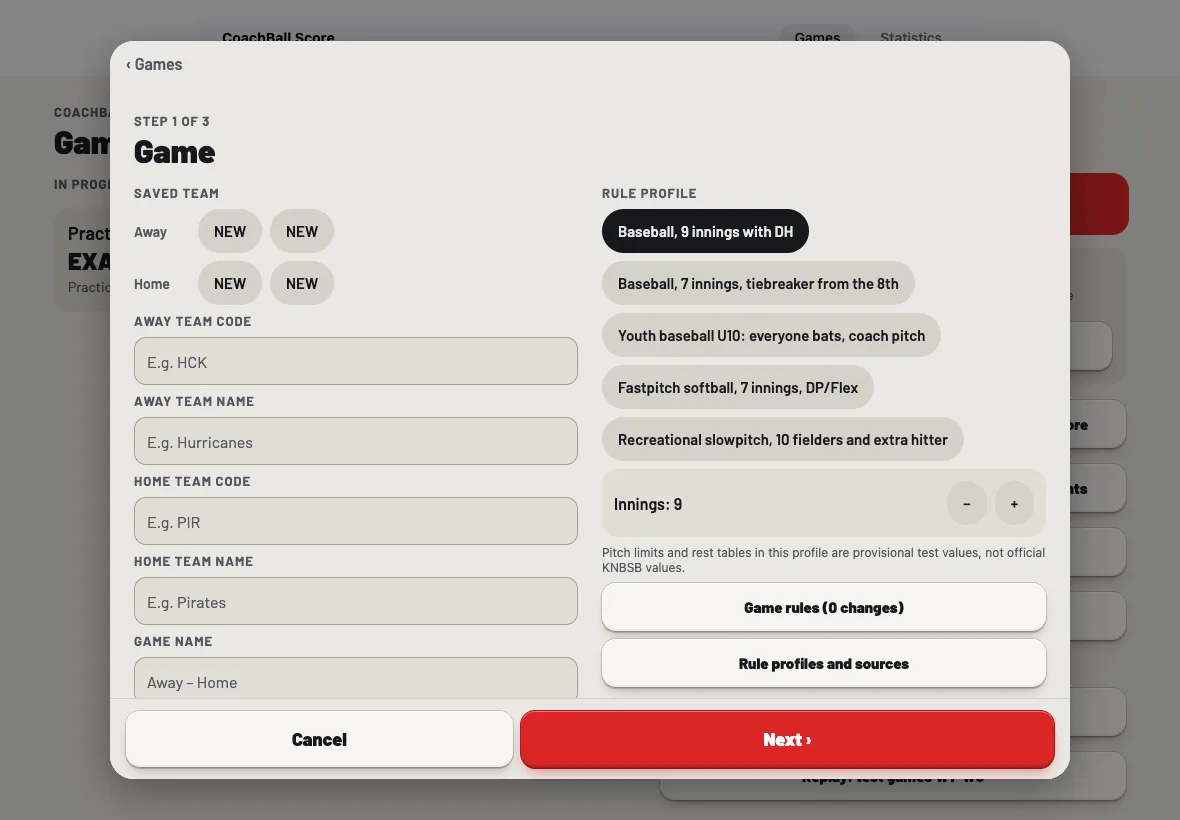
Étape 1 d'un nouveau match sur une tablette (app en anglais).
Saisir l'alignement
Saisissez l'ordre des frappeurs de chaque équipe. Trois possibilités :
- Tapez les numéros de maillot dans l'ordre des frappeurs, avec les noms si vous le souhaitez (par exemple « 12 Jens, 7 Mees »).
- Utilisez l'effectif rapide si des frappeurs numérotés suffisent.
- Touchez « Scanner le QR code » et scannez l'alignement que l'autre marqueur partage depuis l'app. L'app demande l'accès à la caméra la première fois. Le code est seulement lu, rien n'est enregistré ni envoyé.
Marquer un lancer
Chaque lancer se saisit d'un seul geste : « BALLE », « PRISE regardée », « PRISE sur élan », « FAUTE », « RETRAIT » ou « EN JEU ».
- Après « EN JEU », l'app demande « Où la balle est-elle allée ? ». Touchez l'endroit sur le terrain, choisissez le type de frappe et la puissance, puis touchez « Vers le résultat ».
- À « Quel est le résultat ? », touchez le résultat. Le plus probable est en haut, mais l'app ne choisit jamais à votre place.
- L'app propose où chaque coureur arrive. Utilisez « Coureurs » à côté d'un résultat pour le modifier.
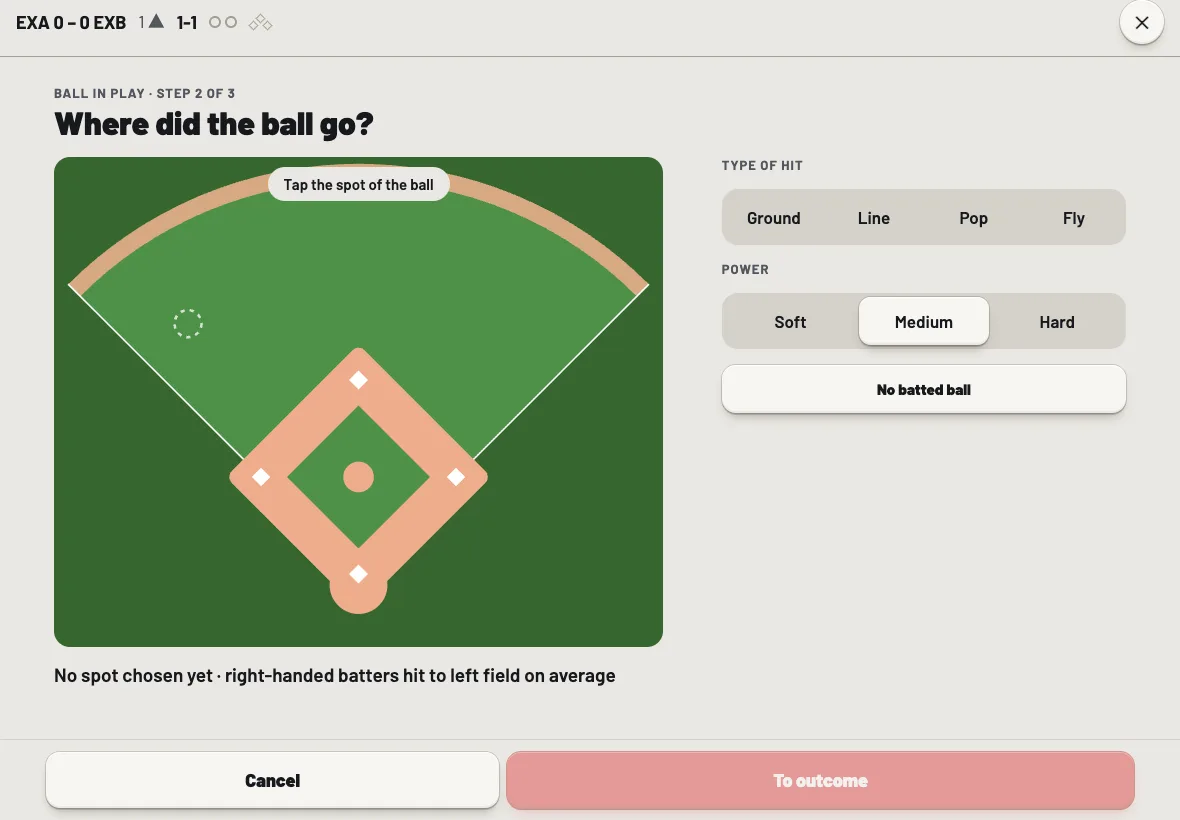
Balle en jeu, étape 2 sur 3 (app en anglais).
Les coureurs entre deux lancers
Un vol de but, un pickoff ou un mauvais lancer se produit entre deux lancers. Touchez le coureur sur le terrain, ou utilisez « Plus » puis les coureurs.
Annuler et corriger
- Touchez « Annuler » dans la barre d'outils pour revenir sur la dernière action. Juste après une action, une bannière permet aussi de l'annuler pendant quelques secondes.
- Vous remarquez une erreur plus tard ? Ouvrez « Journal », touchez l'événement et choisissez « Ressaisir ».
Clôturer le match
Après le dernier retrait, l'app termine le match elle-même et affiche une bannière avec « Score final ». Pour arrêter plus tôt, par exemple à cause d'une limite de temps ou de l'obscurité, touchez « Plus », puis « Fin du match » et choisissez la raison. Sur l'écran du score final, vous pouvez partager le résultat ou toucher « Rouvrir le match ».
Thèmes et mode extérieur
Touchez « Thème » sur l'écran de scoring ou allez dans « Réglages ». Il y a neuf thèmes : System, Clair, Sombre, Verre, Scorebook, Stade, Terre battue, Néon et Brutaliste. Le « Mode extérieur » affiche du noir sur blanc pour le plein soleil et fonctionne avec tous les thèmes. Votre choix s'applique à toute l'app sur cet appareil.