

Anota tu primer partido
Puedes anotar enseguida, sin cuenta. El partido se guarda en tu dispositivo. ¿Quieres probar antes los botones? Abre el juego de práctica desde la pantalla de inicio.
Crear un partido nuevo
- Abre la app. La primera vez, una guía breve te enseña el camino y ofrece un juego de práctica.
- Toca "+ Nuevo juego".
- Elige un equipo guardado como visitante y local, o escribe un nombre de equipo y un código corto (máximo 8 letras).
- Elige un "Perfil de reglas", por ejemplo nueve entradas con DH o béisbol juvenil, y ajusta el número de entradas.
- Toca "Siguiente ›" y sigue los pasos hasta "Empezar juego".
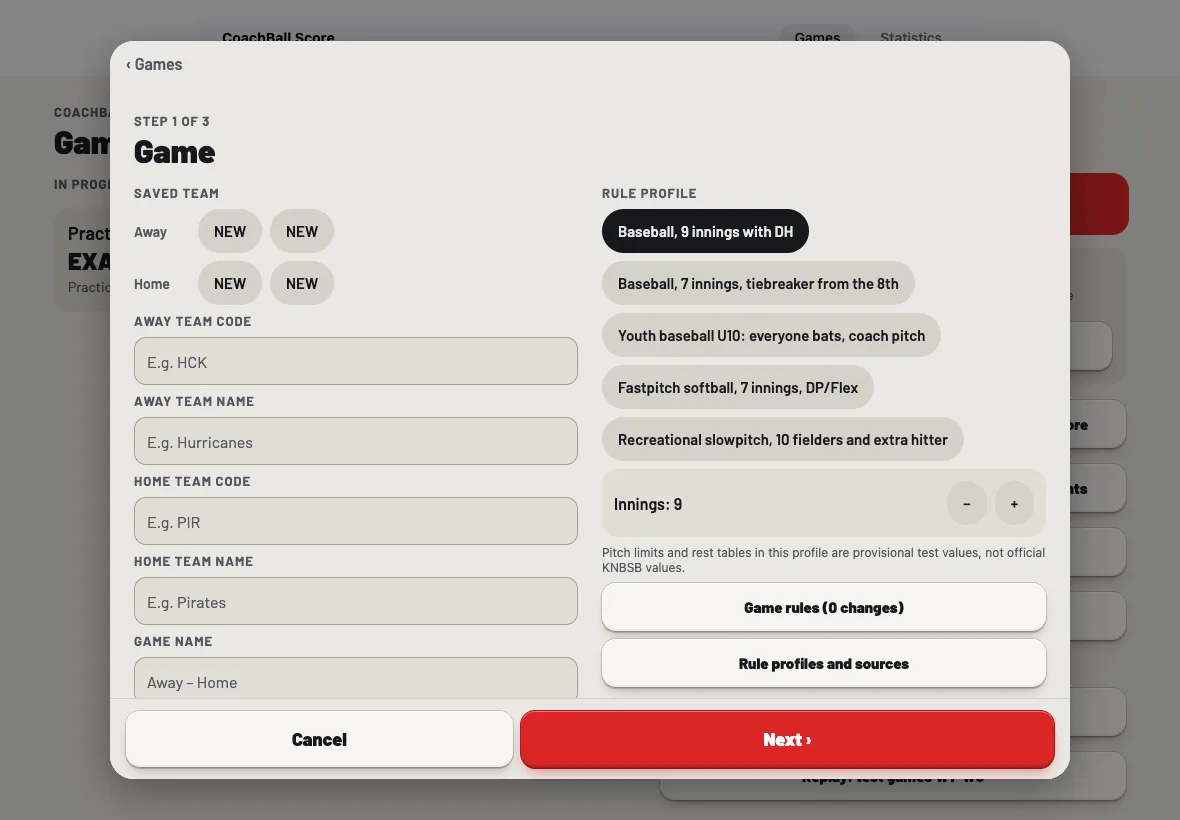
Paso 1 de un partido nuevo en una tableta (app en inglés).
Introducir la alineación
Introduce el orden al bate de cada equipo. Hay tres formas:
- Escribe los dorsales en orden al bate, con nombres si quieres (por ejemplo "12 Jens, 7 Mees").
- Usa la plantilla rápida si solo necesitas bateadores numerados.
- Toca "Escanear código QR" y escanea la alineación que el otro anotador comparte desde la app. La primera vez la app pide acceso a la cámara. El código solo se lee, no se guarda ni se envía nada.
Anotar un lanzamiento
Cada lanzamiento es un solo toque: "BOLA", "STRIKE cantado", "STRIKE con swing", "FOUL", "OUT" o "EN JUEGO".
- Después de "EN JUEGO" la app pregunta "¿Adónde fue la bola?". Toca el punto del campo, elige el tipo de batazo y la fuerza y toca "Al resultado".
- En "¿Cuál fue el resultado?" toca el resultado. El más probable está arriba, pero la app nunca elige por ti.
- La app propone dónde termina cada corredor. Usa "Corredores" junto a un resultado para cambiarlo.
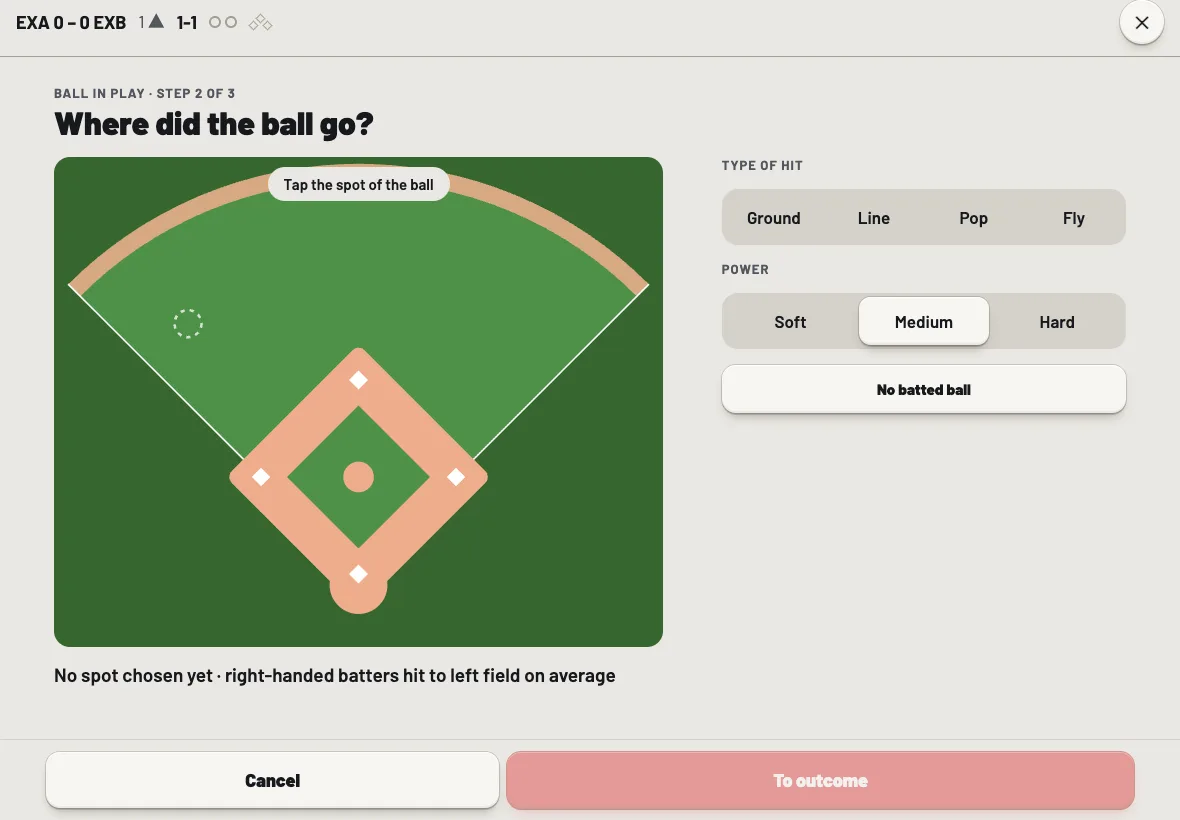
Bola en juego, paso 2 de 3 (app en inglés).
Corredores entre lanzamientos
Un robo, un pickoff o un lanzamiento descontrolado ocurre entre dos lanzamientos. Toca el corredor en el campo, o usa "Más" y luego los corredores.
Deshacer y corregir
- Toca "Deshacer" en la barra de herramientas para anular la última acción. Justo después de una acción aparece también unos segundos un aviso para deshacerla.
- ¿Ves un error más tarde? Abre "Registro", toca el evento y elige "Volver a introducir".
Cerrar el partido
Tras el último out, la app cierra el partido sola y muestra un aviso con "Marcador final". Para terminar antes, por ejemplo por límite de tiempo u oscuridad, toca "Más", luego "Fin del juego" y elige el motivo. En la pantalla del marcador final puedes compartir el resultado o tocar "Reabrir el juego".
Temas y modo exterior
Toca "Tema" en la pantalla de anotación o ve a "Ajustes". Hay nueve temas: System, Claro, Oscuro, Cristal, Scorebook, Estadio, Arcilla, Neón y Brutalista. El "Modo exterior" muestra negro sobre blanco para el sol intenso y funciona con todos los temas. Tu elección se aplica a toda la app en este dispositivo.