

첫 경기 기록하기
계정 없이 바로 기록할 수 있습니다. 경기는 기기에 저장됩니다. 버튼을 먼저 연습해 보고 싶다면 홈 화면에서 연습 경기를 여세요.
새 경기 만들기
- 앱을 엽니다. 처음 실행하면 짧은 가이드가 안내하고 연습 경기를 제안합니다.
- "+ 새 경기"를 탭합니다.
- 원정과 홈에 저장된 팀을 고르거나, 팀 이름과 짧은 팀 코드(최대 8글자)를 입력합니다.
- "규칙 프로필"을 고르고(예: DH가 있는 9이닝, 유소년 야구) 이닝 수를 정합니다.
- "다음 ›"을 탭하고 "경기 시작"까지 단계를 진행합니다.
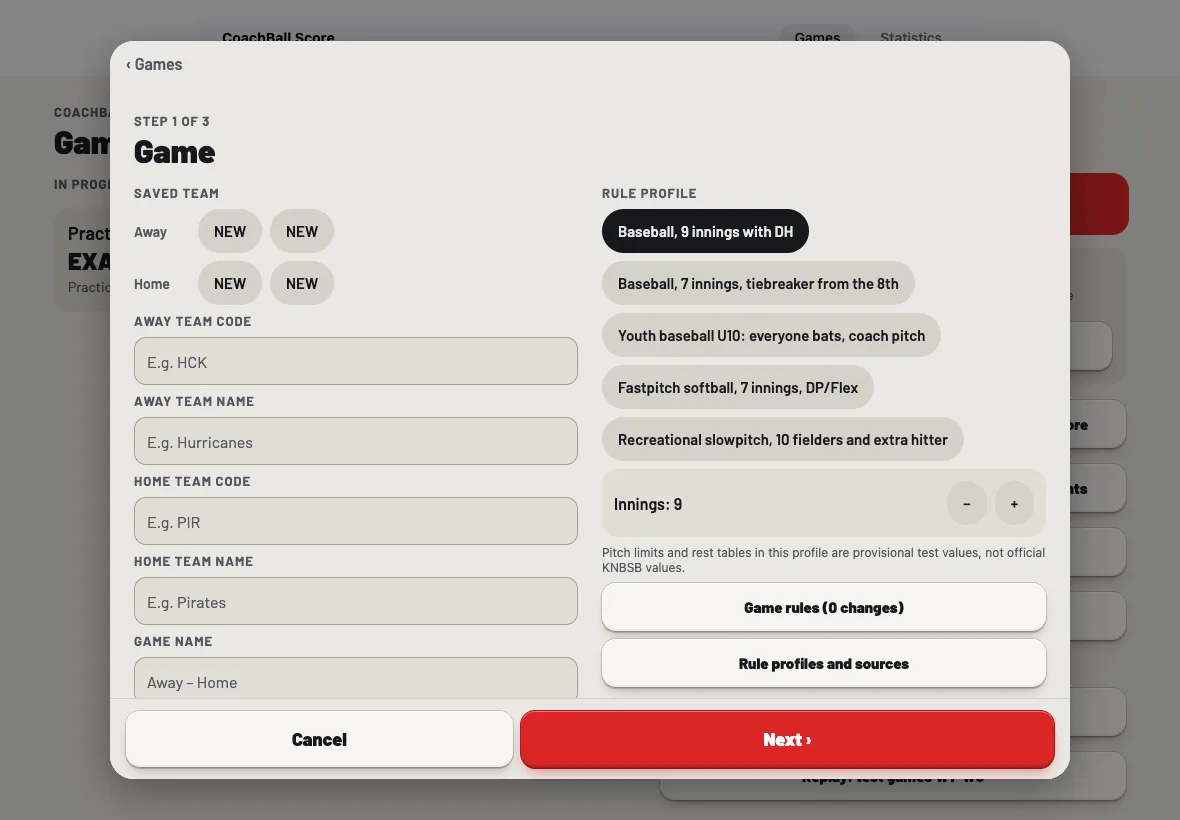
태블릿에서 새 경기 1단계(영어 앱).
라인업 입력하기
팀별로 타순을 입력합니다. 방법은 세 가지입니다.
- 등번호를 타순대로 입력합니다. 원하면 이름도 함께 적을 수 있습니다(예: "12 Jens, 7 Mees").
- 번호만 있는 타자로 충분하면 빠른 명단을 사용합니다.
- "QR 코드 스캔"을 탭하고 상대 기록원이 앱에서 공유한 라인업을 스캔합니다. 처음에는 카메라 접근 권한을 요청합니다. 코드는 읽기만 하며 저장하거나 전송하지 않습니다.
투구 기록하기
투구마다 한 번 탭합니다: "볼", "스트라이크 루킹", "스트라이크 헛스윙", "파울", "아웃", "인플레이".
- "인플레이" 다음에 앱이 "공이 어디로 갔나요?"라고 묻습니다. 필드에서 위치를 탭하고 타구 종류와 세기를 고른 뒤 "결과로"를 탭합니다.
- "결과는 어땠나요?"에서 결과를 탭합니다. 가장 가능성 높은 결과가 맨 위에 있지만 앱이 대신 선택하지는 않습니다.
- 앱이 각 주자가 도착할 베이스를 제안합니다. 바꾸려면 결과 옆의 "주자"를 사용합니다.
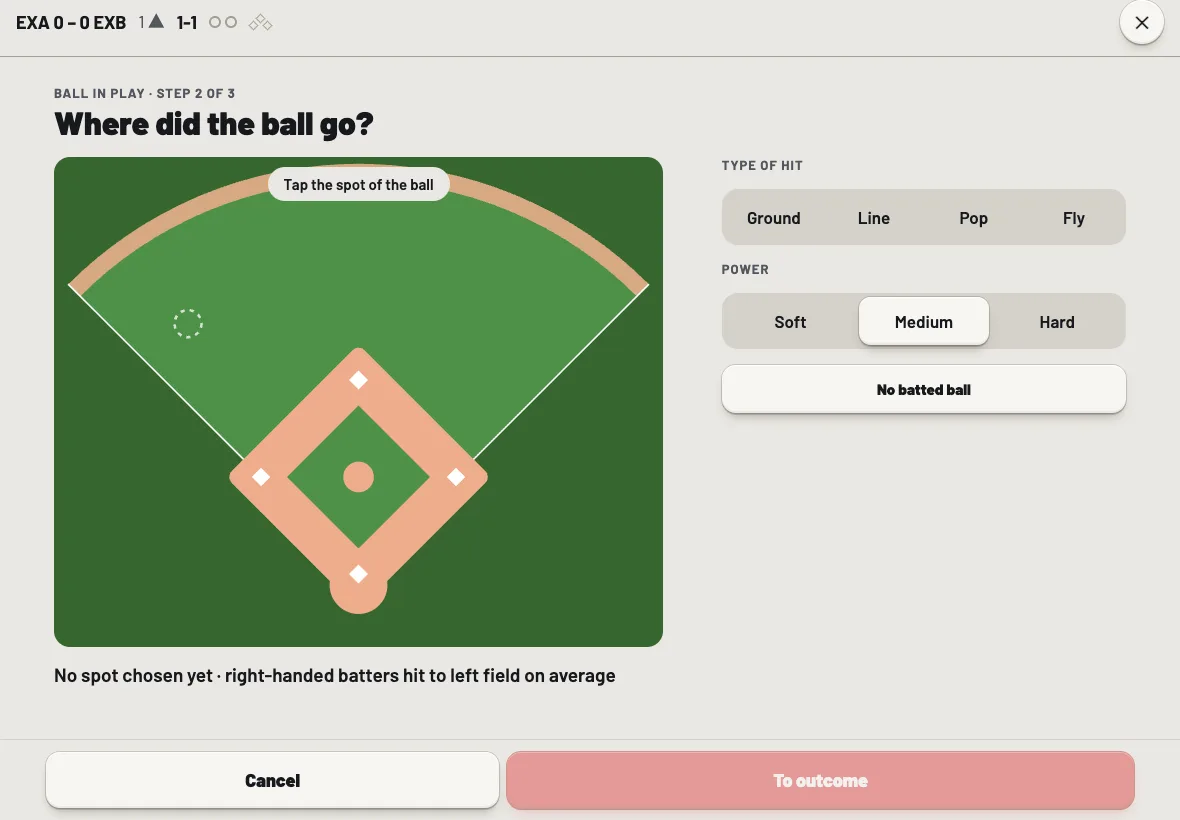
인플레이, 3단계 중 2단계(영어 앱).
투구 사이의 주자
도루, 견제, 폭투는 두 투구 사이에 일어납니다. 필드의 주자를 탭하거나 "더보기"에서 주자를 선택합니다.
되돌리기와 수정
- 도구 모음의 "되돌리기"를 탭하면 마지막 동작을 취소합니다. 동작 직후에는 몇 초 동안 되돌리기 배너도 표시됩니다.
- 나중에 실수를 발견했다면 "기록"을 열고 해당 이벤트를 탭한 뒤 "다시 입력"을 선택합니다.
경기 종료하기
마지막 아웃 후 앱이 경기를 자동으로 종료하고 "최종 스코어" 배너를 표시합니다. 시간 제한이나 일몰 등으로 일찍 끝내려면 "더보기"에서 "경기 종료"를 탭하고 사유를 고릅니다. 최종 스코어 화면에서 결과를 공유하거나 "경기 다시 열기"를 탭할 수 있습니다.
테마와 야외 모드
기록 화면에서 "테마"를 탭하거나 "설정"으로 이동합니다. 테마는 아홉 가지입니다: System, 라이트, 다크, 글래스, 스코어북, 스타디움, 클레이, 네온, 브루탈리즘. "야외 모드"는 강한 햇빛에서도 잘 보이도록 흰 바탕에 검은색으로 표시하며 모든 테마와 함께 쓸 수 있습니다. 선택은 이 기기의 앱 전체에 적용됩니다.