

Teams
Teams
Beheer al je teams op één plek. Voeg spelers toe, ken posities toe en houd jersey nummers bij.
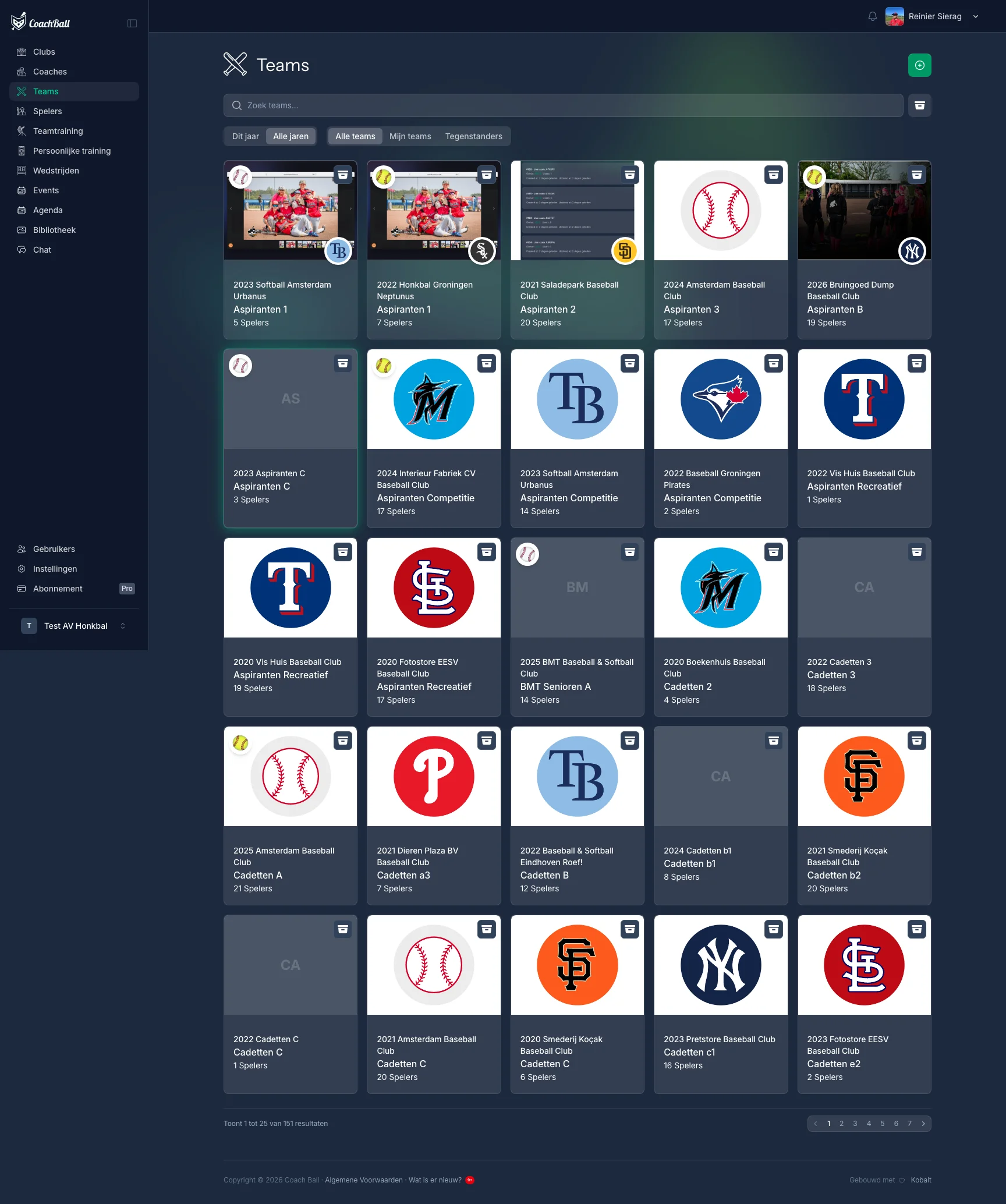
Het teams dashboard met alle teams. Hier vind je alle teams die jij of je mede coaches hebben toegevoegd. In dit overzicht kun je teams archiveren en ook daarop zoeken. Tevens kun je een verschil maken tussen teams die je zelf coacht of teams van tegenstanders. Want ook de tegenstanders kun je blijven monitoren met CoachBall. Met name handig als je de iScore integratie module gebruikt!
Teamoverzicht pagina
Elk team heeft een eigen overzichtspagina waar je alle belangrijke informatie en functionaliteiten kunt vinden. Klik op een team in het teams dashboard om naar het teamoverzicht te gaan.
Teamoverzicht functionaliteiten
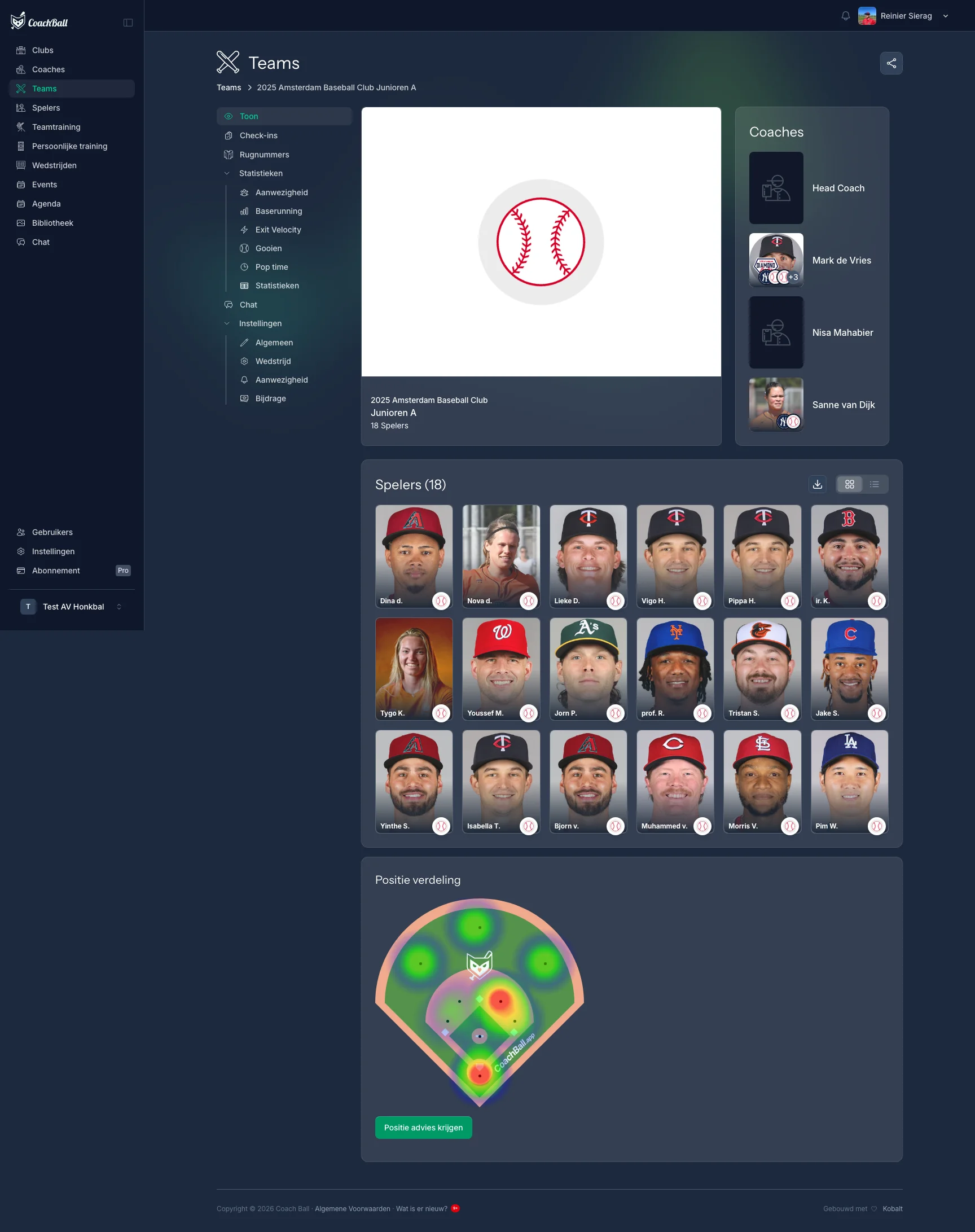
Op de teamoverzicht pagina vind je een compleet overzicht van je team met alle belangrijke informatie en acties op één plek.
Team informatie
Bovenaan de pagina zie je de team informatie kaart met alle basisgegevens van het team, zoals teamnaam, club, jaar, en andere belangrijke details.
Spelers sectie
In de spelers sectie zie je alle spelers van het team. Je kunt wisselen tussen een grid weergave (kaarten) en een lijst weergave (tabel). In de lijst weergave zie je ook extra informatie zoals jersey nummers en posities.
Positieverdeling
Voor je eigen teams zie je een visuele positieverdeling op een honkbalveld. Deze heatmap toont hoeveel spelers er zijn per positie. Je kunt ook gebruik maken van de AI positie advies functie die je helpt bij het bepalen van de beste posities voor je spelers.
Team navigatie
Via de navigatie aan de zijkant kun je naar verschillende secties: team bewerken, jersey nummers beheren, game instellingen configureren, check-ins dashboard bekijken, baserunning statistieken, exit velocity statistieken, aanwezigheidsstatistieken, en voor teams met een jaarplan ook de strategie en planning bekijken.
Team beheer
Leer hoe je teams kunt aanmaken, bewerken en verwijderen.
Team aanmaken
Maak een nieuw team aan met basis informatie zoals naam, niveau en leeftijdscategorie.
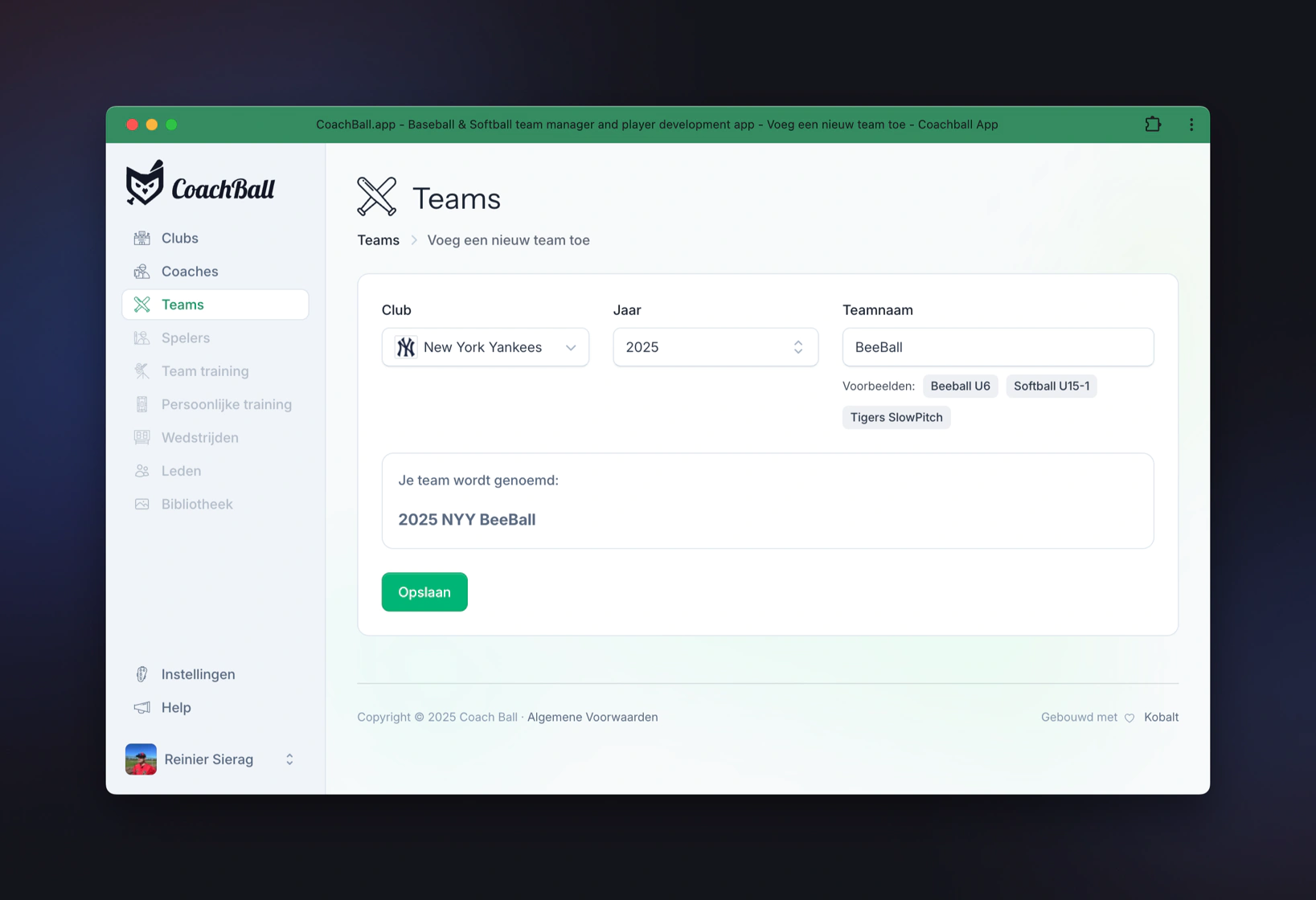
Bij het aanmaken van een team selecteer je eerst een club uit de dropdown. Vervolgens kies je een seizoensjaar - dit jaar wordt gebruikt om onderscheid te maken tussen het huidige seizoen, toekomstige seizoenen en teams uit het verleden. Hierdoor zie je bij het spelersoverzicht mooi ook in het verleden in welke teams de spelers hebben gezeten. Het jaar wordt automatisch toegevoegd aan de teamnaam (bijvoorbeeld "2024 HCAW Junioren A"). Kies tot slot een teamnaam die handig te onthouden is en goed te onderscheiden van andere teams binnen dezelfde club.
Team bewerken
Pas de gegevens van je team aan, zoals naam, niveau of leeftijdscategorie.
Team verwijderen
Verwijder een team wanneer het niet meer actief is. Let op: deze actie kan niet ongedaan worden gemaakt.
Spelerbeheer
Beheer de spelers in je team, hun posities en jersey nummers.
Spelers toevoegen
Voeg nieuwe spelers toe aan je team en vul hun basisgegevens in.
Het toevoegen van spelers gaat heel snel - je kunt direct doorgaan met het aanmaken van wedstrijden en trainingen. Als je meer uit CoachBall wilt halen, bewerk dan je spelers om meer details toe te voegen zoals posities, contactgegevens en andere informatie. Dit helpt je om het meeste uit het systeem te halen.
Posities toewijzen
Wijs primaire en secundaire posities toe aan je spelers.
Het scherm voor het toewijzen van posities aan spelers
Jersey beheer
Beheer de jersey nummers van je spelers en houd bij wie welk nummer heeft.
Het scherm voor het beheren van jersey nummers
Wedstrijdinstellingen
Configureer standaard wedstrijdinstellingen inclusief innings, rotatiestrategieën en positiebeheer voor consistente line-up creatie.
Stel standaard wedstrijdparameters in voor je team